



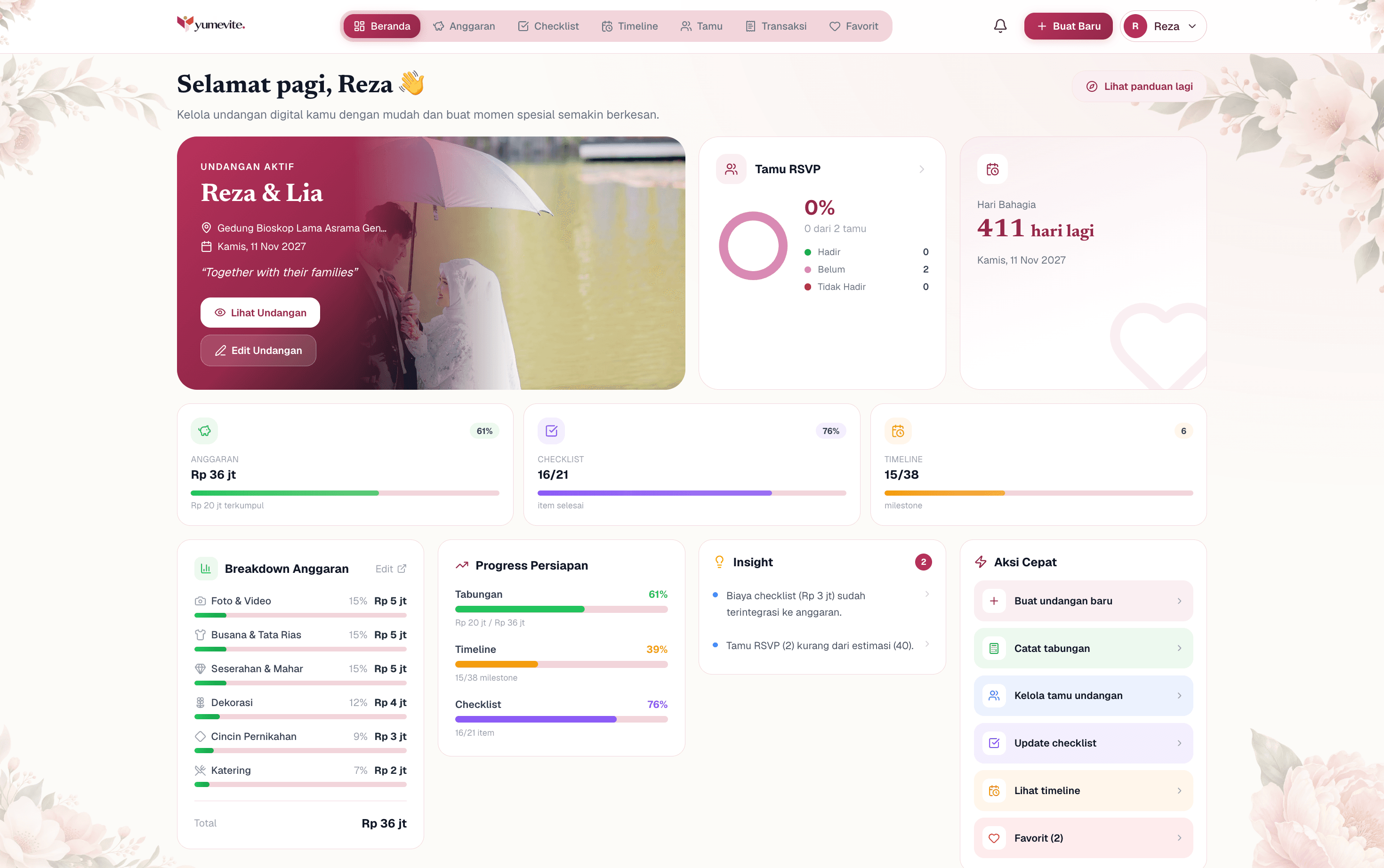
Di Yumevite, menyimpan perubahan dan mengaktifkan undangan adalah dua langkah berbeda. Simpan menjaga hasil editan, sedangkan aktivasi membuat undangan siap dibuka melalui tautan publik sesuai pengaturan aksesnya. Setelah itu, kamu dapat menyiapkan tamu dan pesan pengiriman.
Panduan ini menjelaskan alur editor dan panduan berbagi Yumevite. Label atau posisi tombol dapat berubah mengikuti pembaruan tampilan; perhatikan status dan petunjuk yang muncul di akunmu.
Selesaikan informasi utama di editor
Isi nama, tanggal, waktu, lokasi, dan foto yang dibutuhkan template. Lihat preview untuk memeriksa ejaan serta potongan foto. Jika ada beberapa sesi acara, pastikan masing-masing memiliki informasi yang benar.
Sebelum meninggalkan editor, tunggu konfirmasi bahwa perubahan berhasil tersimpan. Jika muncul kegagalan, selesaikan masalah tersebut dan simpan kembali agar tautan tidak menampilkan informasi lama.
Pilih Simpan atau Simpan & lanjut
Gunakan Simpan ketika masih ingin bekerja di editor. Gunakan Simpan & lanjut ketika sudah siap masuk ke langkah berbagi. Pada alur ini, perubahan disimpan terlebih dahulu, lalu kamu diarahkan ke halaman pengelolaan tamu pada bagian berbagi.
Berpindah ke halaman berbagi belum berarti pesan telah dikirim kepada siapa pun. Kamu tetap perlu memeriksa status undangan dan menentukan cara distribusinya.
Cek dan aktifkan undangan
Pada panduan berbagi, periksa langkah aktivasi. Jika undangan masih draft, aktifkan melalui kontrol yang tersedia. Setelah berhasil, buka tautan undangan untuk memastikan halaman dapat diakses.
Undangan berpassword membutuhkan password dari penerima. Sertakan informasinya melalui jalur yang kamu pilih. Jika undangan diarsipkan, jangan menganggap tombol aktivasi draft akan langsung mengubah status arsip; periksa pengelolaan undangan atau hubungi bantuan.
Pilih tautan umum atau tautan personal
Tautan umum berguna ketika kamu hanya perlu membagikan alamat undangan. Jika ingin menyiapkan penerima secara individual, tambahkan tamu atau impor daftar yang sudah dirapikan.
Periksa nama penerima sebelum menggunakan tautan personal. Nama yang salah dapat ikut tampil pada undangan, meskipun tanggal dan isi acaranya sudah benar.
Siapkan pesan, lalu kirim
Buka bagian berbagi, sesuaikan pesan, dan pilih penerima. Jika melanjutkan ke WhatsApp, periksa percakapan tujuan serta isi pesan sebelum menekan Kirim di WhatsApp. Alur ini bukan pengiriman blast otomatis ke seluruh kontak.
Setelah pengiriman, pantau respons melalui pengelolaan tamu. Status belum menjawab tidak otomatis berarti tamu menolak hadir.
Lakukan pemeriksaan undangan sebelum disebar dan pelajari cara mengirim lewat WhatsApp untuk contoh pendekatan yang sopan.